
記事を共有しましょう!


音楽・動画ストリーミングサービスや電子書籍、iTunes Music、Windows Mediaなどのコンテンツを楽しむ際、デジタル著作権管理技術DRMの制限により、指定されたアプリ以外での再生や他デバイスへの転送ができません。これらのDRM保護を解除するには、専門のDRM解除ソフトが必要です。
今回の記事では、主なDRMの種類を解説するとともに、それぞれのDRM解除に対応したフリーソフトをご紹介します。さらに、DRM解除の具体的な方法もあわせて解説します。各DRM技術の仕様は異なりますので、ご利用のサービスやお持ちのニーズに合った最適なDRM解除ソフトをお選びください。ご参考いただければ幸いです。
DRM(デジタル著作権管理)とは、電子機器上のコンテンツ(映画や音楽、小説など)の無制限な利用を防ぐために、オリジナルのデータを特定のソフトウェアあるいはハードウェアでしか再生できないようにすることで、第三者による複製や再利用を難しくする技術・管理方法のことです。
DRMを実現する仕組みにはさまざまなものがあり、その機構はコンテンツの形式や利用形態によって異なるが、ユーザが特定の再生ソフトウェア(iTunesやWindows Media Playerなど)を使い、暗号化されたコンテンツを復号しながら再生する方式が一般的です。この再生ソフトウェアがユーザのコンテンツ利用を管理するため、利用期間の切れた後には再生不能にするなどの処置が可能になります。
(出典:フリー百科事典『ウィキペディア(Wikipedia)』)
音楽、動画、ブルーレイ/DVD、電子書籍など、様々なコンテンツに施されているDRM技術とその仕様は異なります。例えば、ストリーミング音楽や動画のDRM保護は、ダウンロードの可否や利用可能な端末数、形式変換の可否などに制限を設けています。電子書籍では、アカウントとの紐付けなど権利保護のための制限が厳しくなっています。以下の表で、DRMの種類とそれぞれの適用分野や制限内容をまとめました。
| DRMの種類 | コンテンツ分野 | 主な制限 |
| FairPlay Streaming | iTunes、Apple Musicなどのストリーミング音楽 | オフライン再生期限、形式変換不可、端末台数制限 |
| Widevine | ストリーミング動画、DMM動画 | 画面録画ブロック、解像度制限、再生環境制約 |
| CSS、AACS | DVD、ブルーレイ | データ読み取り制限、コンテンツ複製制限、アクセス制御 |
| Kindle DRM | 電子書籍 | 印刷枚数、端末数制限、アカウント紐づけ |
| Windows Media Player DRM | DRM保護された「.wmv」や「.wma」ファイル | 特定のデバイスでのみ再生可能、コピー制御 |
DRMが使われているメディアの種類はさまざまです。DRM解除には専門ツールが必要なため、ここでは異なるメディア形式に対応したフリーソフトを紹介します。ご自身の目的に応じて適切な専門DRM解除ソフトを選びましょう。
「StreamByte for Music」は無料で利用可能な音楽専用DRM解除ソフトです。SpotifyやApple Musicをはじめとした各音楽配信サービスから、好きな曲のDRM保護を解除し、簡単に高音質でダウンロードすることができます。
ストリーミング音楽や動画コンテンツはDRM保護により、アプリ内のみでしか再生できず、保存にも制約が設けられています。「StreamByte for Music」は、Spotify、Apple Music、Amazon Music、Deezer、YouTube Musicなどの主要音楽ストリーミングサービスに対応した専門音楽変換ソフトです。このソフトを使えば、Apple MusicのようなストリーミングサービスのDRMを解除し、音楽を最大320kbpsの高音質でMP3、AAC、FLACなどの汎用形式に変換してローカルに保存できます。保存したDRMフリーの音楽は、保存期限、再生制限やデバイス制限を受けず、オフライン環境で自由に楽しめます。
さらに、本ソフトにはストリーミングサービス対応のブラウザが内蔵されており、音楽アプリをインストールせずに直接お気に入りの曲を検索・ダウンロード可能です。複数曲の一括ダウンロード機能や、ID3タグ情報の編集・保持機能も搭載しており、効率的な音楽管理が行えます。「StreamByte for Music」では無料体験版が用意されていますので、ぜひダウンロードしてご活用ください。

StreamByte for Musicの主な機能と特徴
StreamByte for Musicで音楽ストリミングサービスからDRMを解除する手順
以下に、「StreamByte for Music」を使ってストリーミング音楽のDRM保護を解除してダウンロードする手順を紹介していきます。
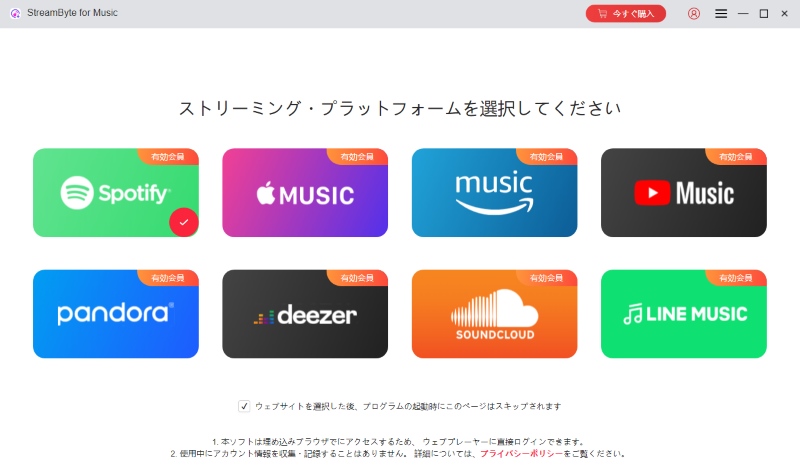
ステップ1、パソコンで「StreamByte for Music」を起動してログインすると、主画面にSpoify、Amazon Music、YouTube Musicなど複数の音楽ストリーミングサービスが表示されます。DRM解除したい音楽サービスを選択してください。各音楽配信サービスでの操作はほぼ同じですので、ここではSpoifyを例として手順をご説明します。
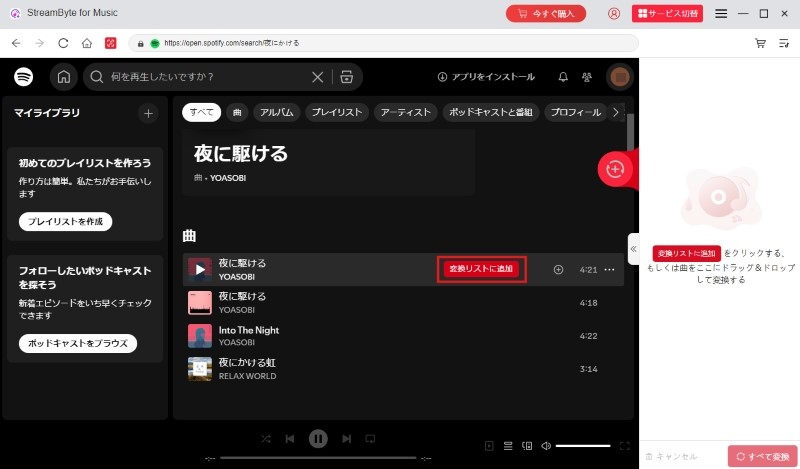
ステップ2、Spoifyウェブプレイヤーの画面が表示されたら、右上のアイコンをクリックしてログインします。DRM解除したい音楽を見つけたら、「変換リストに追加」ボタンをクリックするか、曲を右側のエリアにドラッグ&ドロップして変換リストに追加します。
ステップ3、追加が完了したら、設定オプションで出力形式をMP3、AAC、WAV、FLACなどから選択し、ビットレートを最大「320kbps」に設定できます。また、左下隅でDRM解除された音楽ファイルの保存先を変更することもできます。
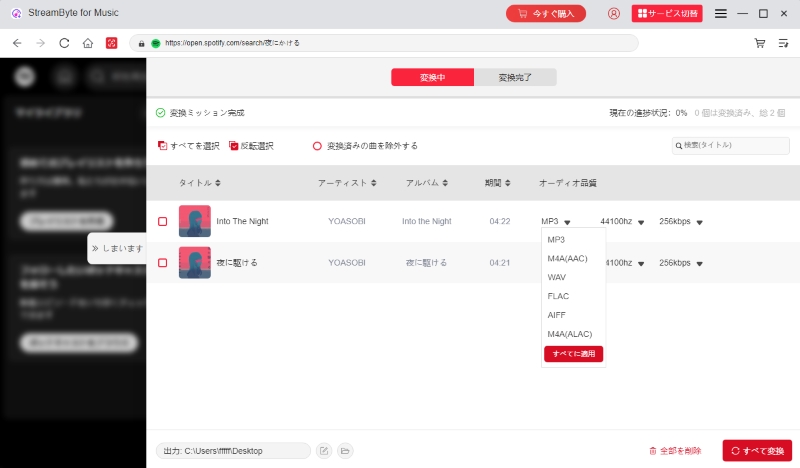
ステップ4、設定が完了したら、「すべて変換」ボタンをクリックして音楽のDRM解除と変換を開始しましょう。画面上には変換の進捗状況が表示され、完了後は「変換完了」タブに切り替えてDRM解除された音楽のリストを確認できます。
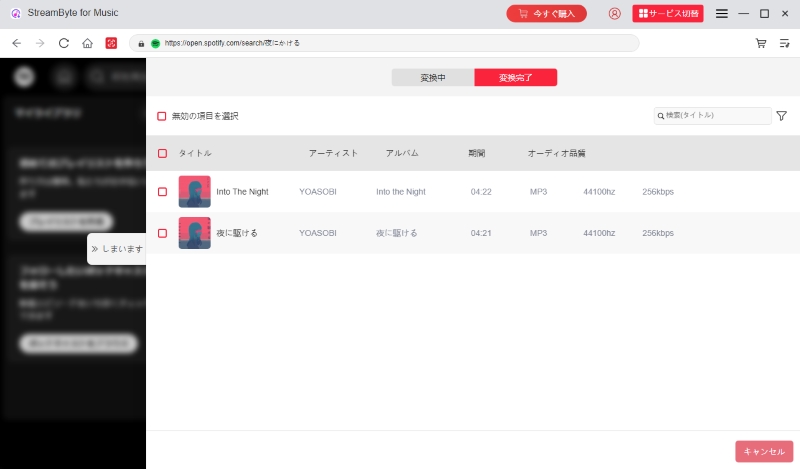
「StreamByte for Music」を使えば、たった数ステップでSpotify、YouTube Music、Apple Musicなどの主流音楽ストリーミングサービスから楽曲のDRMを解除し、MP3やAACなどの汎用形式でダウンロードできます。ダウンロードした音楽は他のプレーヤーで再生可能で、任意のデバイスに転送できるため、いつでもどこでも制限なく楽しめます。さらに、「StreamByte for Music」では全機能を無料で体験できますので、ぜひお試しください。
「StreamByte for Video」は、動画配信・共有サービスから動画をDRM解除し、MP4、MOV、MKV形式でパソコンに保存できる動画ダウンロードソフトです。このソフトはYouTube、Amazon Prime Video、Netflixなど1000以上の動画サイトに対応しており、最大8Kの高画質・8倍速の高速ダウンロードが可能です。ダウンロードした動画はDRMフリーのため、ローカルに永久保存し、他のプレーヤーで自由に再生できるほか、スマホやタブレットなどあらゆるデバイスへの転送も可能です。また、動画の保存だけでなく、動画から音声を抽出してMP3形式で保存する機能も搭載しています。さらに、複数動画の一括ダウンロードや、字幕・音声言語などの出力設定のカスタマイズも可能です。
StreamByte for Videoでストリーミング動画のDRMを解除する方法
ここでは、Netflixを例に「StreamByte for Video」を使ってストリーミング動画に施されているDRM保護を解除し、MP4/MOV/MKVなどの汎用形式に変換して保存する手順を紹介します。
ステップ1、「StreamByte for Video」にログインし、主画面にあるNetflixを選択してDRM解除したい動画を検索します。また、検索バーにURLを貼り付け、動画DRMを解除してダウンロードすることもできます。

ステップ2、DRM解除したいNetflixの動画を見つけたら、右上のアイコンをタップします。ダウンロードオプション、出力形式、動画品質、字幕保存方法などの出力設定を自由に調整できます。

ステップ3、設定を調整したら、右下の青い「ダウンロード」ボタンをクリックしてダウンロードを開始します。ダウンロードの進行状況は画面上で確認できます。

優れている点:
惜しいところ:
「iTop Screen Recorder」はWindows PC用の無料画面録画ソフトです。DRM保護の解除が可能で、Netflix、Amazon Prime、Huluなどの動画コンテンツを黒画面にならずに録画し、MP4/MOV/MP3/FLACなど多様な動画・音声形式で出力することができます。全画面、指定の範囲やウィンドウなど、様々な録画モードに対応しています。さらに、ソフトではスクリーンショットや動画編集機能も内蔵されています。
「iTop Screen Recorder」の録画機能で動画をローカルに保存する方法
ステップ1、「iTop Screen Recorder」をWindows PCにインストールして起動します。
ステップ2、全画面や特定の範囲を選んで録画できるため、録画したいエリアを指定します。また、録音設定を調整し、システム音やマイク音を録音するかどうかを選択します。
ステップ3、「REC」をクリックして録画を開始します。キャプチャ画面が真っ黒になって録画できない場合、右上にある星のマークをクリックして「拡張モード」をオンにすれば正常に動画を録画できます。

優れている点:
惜しいところ:
「VideoByte BD-DVDリッピング」は、DVDとブルーレイ(Blu-ray)のリッピングを同時にサポートする多機能リッピングソフトです。DRMを解除し、映画やテレビ番組など幅広いジャンルのDVD・Blu-ray Discをデジタル化できるため、モバイルデバイスや一般的なプレーヤーで再生可能です。さらに、設定パネルでは出力プロファイルの調整が可能で、エンコーダー・ビットレート・解像度などのパラメータを細かくカスタマイズできます。加えて、最新の3D変換技術を採用しており、2D動画を3D動画に変換する機能も搭載しています。
VideoByte BD-DVDリッピングの使い方
「VideoByte BD-DVDリッピング」でDVDやBlu-ray DiscのDRMを解除する手順を参照してください。ここではブルーレイディスクを例に説明します。
ステップ1、ソフトを起動し、ブルーレイディスクをドライブに挿入してソフトに読み込みます。

ステップ2、DRM解除したいブルーレイの出力形式を選択します。
ステップ3、右下の「すべてリッピング」ボタンをクリックし、ブルーレイをDRM解除してリッピングします。
優れている点:
惜しいところ:
KindleやKoboの電子書籍にもDRM保護がかかっています。著作権保護のため、購入した電子書籍には印刷制限、複製や共有の禁止、画面キャプチャの防止などの制約が設けられています。
「Calibre」はWindows、macOS、Linuxなどに対応した電子書籍のDRM解除に有効なフリーソフトです。DRM保護された電子書籍をEPUB、MOBI、PDF、TXTなどの形式に変換でき、主要な電子書籍リーダーとの同期も可能です。DRM解除以外にも、電子書籍の閲覧や、著者・出版社情報の編集・管理機能も備えています。
Calibreで電子書籍からDRMを削除する手順
これでは、「Calibre」を利用してKindle DRMを解除する方法を紹介します。
ステップ1、「Calibre」と「DeDRMプラグイン」をインストールします。
ステップ2、「Calibre」を起動し、「設定」>「プラグイン」>「ファイルからプラグインを読み込む」の順で操作します。

ステップ3、「DeDRMプラグイン」を追加します。セキュリティリスクが表示されると、「はい」を選択します。
ステップ4、Zipファイルのプラグインがインストール成功したら、「OK」をクリックします。次の画面で「適用」を選択して操作が完了します。「Calibre」を再起動してKindleの本を「Calibre」へ追加すると、DRM保護がすぐ解除されます。
優れている点:
惜しいところ:
Windows Media PlayerでDRM付きのコンテンツを再生する際、「Windows デジタル著作権管理 (DRM) コンポーネントによってエラーが検出されました」と表示され、再生できない場合があります。このような場合には、Windows Media Player向けのDRM解除ソフト「FairUse4WM」がおすすめです。
「FairUse4WM」は無料のDRM解除ツールで、操作が簡単な上に、DRM保護されたファイルの画質・音質を劣化させることなく高速に解除できます。これにより、購入した映画や音楽を再生制限なしに、自由に楽しむことが可能です。ただし、注意点として、FairUse4WMはWindows Media DRM 10および11のみに対応しており、それ以外のDRMには使用できません。
FairUse4WMの使い方
以下の操作に従って手軽にWindows Media Player DRMを解除することができます。
ステップ1、Windows Media PlayerでDRMを解除したい「.wmv」ファイルを開きます。
ステップ2、「FairUse4WM」を起動し、左下にある「Add Files」ボタンをクリックし、DRM解除作業を行いたいファイルを選択します。

優れている点:
惜しいところ:
iTunes Musicで提供している音楽ファイルではDRMが付くため、iTunes Musicから購入した音楽を保存して他の使用用途に使うことができません。こんな場合なら、Windows向けのiTunes DRM解除フリーソフト「myFairTunes」を利用できます。このソフトを使えば、FairPlay DRM保護技術を解除し、iTunes MusicをMP3やM4Aなどの形式に変換できます。2019年以降でiTunesから購入した音楽データはM4A形式でDRM技術に制限されなくなりますが、その前に購入したiTunes音楽データをこのソフトを使ってDRMを解除して自由に楽しめます。
ヒント:Apple Musicの曲をDRM解除して保存する方法
「myFairTunes」はiTunes音楽のDRM保護を解除できる強力なフリーソフトですが、iTunes 6及び7のみに対応可能であり、2019以降の音楽データには必要ありません。また、最新のApple MusicのDRMを解除することはできません。
そのため、代わりにApple Musicなどの音楽をDRMフリーの形式に変換して出力できる「StreamByte for Music」をおすすめします。最先端のDRM解除技術を採用し、お気に入りの曲をMP3/M4A/WAVなどの形式で保存可能で、いつでもどこでお楽しみいただけます。
myFairTunesを使ってiTunesのDRMを解除する手順
以下では「myFairTunes」でFairPlay DRMを解除する手順を説明します。
ステップ1、「myFairTunes」を起動すると、自動的にiTunesライブラリをスキャンし、DRM保護が買っている曲を探します。
ステップ2、スキャンが終わったら、DRMで保護された音楽のリストが表示されます。
ステップ3、DRM保護を解除したい音楽を選択してから、「Start Convertion」ボタンをクリックします。これで、「myFairTunes」は選択さらた曲をMP3形式に変換できます。

優れている点:
惜しいところ:
これまでに、7つのメディアコンテンツに対応したDRM解除ソフトとその操作方法を詳しく紹介しました。各ソフトの対象コンテンツ、対応OS、変換機能などの特徴をまとめて、以下の比較表を作成しました。
| DRM解除ソフト | StreamByte for Music | StreamByte for Video | iTop Screen Recorder | VideoByte BD-DVDリッピング | Calibre | FairUse4WM | myFairTunes |
| 対応OS | Windows・Mac | Windows・Mac | Windows | Windows・Mac | Windows・Mac | Windowsのみ | Windowsのみ |
| 対応のDRM解除 | Spotify、Apple Music、Amazon Music、YouTube Music、LINE MUSIC、Deezer、SoundCloud、Pandora | Netflix、Amazon Prime Video、YouTubeなど1000以上の動画サイト | Netflix、Hulu、DMMなどの動画コンテンツ | DVD、Blu-ray Disc | 電子書籍 | Windows Media Player | iTunes Music |
| 形式変換 | 可 | 可 | 可 | 可 | 可 | 不可 | 可 |
| 倍速変換 | 可 | 可 | 不可 | 可 | 可 | 不可 | 不可 |
| ID3タグ保持 | 可 | 可 | 不可 | 可 | 可 | 可 | 可 |
| 一括ダウンロード | 可 | 可 | 不可 | 可 | 可 | 不可 | 不可 |
| ソフトウェア更新 | 継続更新中 | 継続更新中 | 継続更新中 | 継続更新中 | 継続更新中 | 更新停止 | 更新停止 |
DRM解除ソフトを利用する際には、以下の点にご注意ください。「FairUse4WM」や「myFairTunes」は開発が終了しているため、最新のOSやストリーミングサービスに対応していない可能性があります。このような場合、他のDRM解除ツールの使用や、別のストリーミングサービスの利用を検討するのも良いでしょう。
音楽ストリーミングサービスのDRM解除には、「StreamByte for Music」がおすすめです。Spotify、Apple Music、Amazon Musicなど主要な音楽サービスに対応しており、継続的に更新されているため、最新環境でも安定して利用可能です。お好きな音楽をMP3、AAC、WAVなど汎用性の高い形式から自由に選択でき、オリジナル音質を保ったまま一括ダウンロードが可能です。「StreamByte for Music」は、最も便利で高機能な音楽DRM解除ソフトと言えるでしょう。
動画のDRM解除をご希望の場合には、「StreamByte for Music」が最適です。Netflix、Hulu、YouTubeなど数多くのストリーミングサービスに対応しており、多機能で変換効率が高く、DRMフリーの動画を簡単にローカル保存できます。これにより、高画質の動画を自由に楽しめます。
メディアコンテンツのDRMを解除する主な方法は以下の通りです。
専門のDRM解除ソフトを利用:上記でいくつかのDRM解除ソフトを紹介しました。これらのソフトを使用すれば、対応する音楽・動画・電子書籍などのコンテンツからDRM保護を手軽に解除し、ローカルに保存することができます。DRMが解除されたメディアコンテンツは制限なく、複製・共有・編集などを自由に行うことが可能です。
録音・録画によるDRM解除:メディアコンテンツのDRM保護を直接解除する方法以外に、画面録画や音声録音によって動画や音楽を保存し、DRM制限を回避する方法もあります。一部の高性能レコーダーは、DRM保護がかかったコンテンツの録音・録画でもブロックされず、安定して利用できます。
DRMフリーの音楽・動画を活用する:DRMが施されていないメディアコンテンツは自由に複製・転送・利用できます。例えば、最新版のiTunesで提供されている音楽はDRMフリーであるため、購入後はDRM解除の必要がなく、MP3/AAC/AIFFなどの汎用形式で直接ダウンロードが可能です。
専門のDRM解除ソフトを利用して音楽・動画を直接ダウンロード・変換する方法と、録音・録画によってDRM制限を回避する方法とでは、品質や処理スピード、手間などに違いがあります。
| DRM解除方法 | 直接ダウンロード変換 | 録音・録画 |
| 品質 | 無損失 | ネット環境や再生品質に依存 |
| 処理スピード | 倍速変換 | 再生等倍で時間がかかる |
| 対応サービス | DRM保護されたメディアコンテンツ | DRM保護によって画面が真っ黒になる可能性がある |
| 手間 | 一括ダウンロード可能 | 1つずつ再生 |
| ライブラリ管理 | ID3タグ情報を自動保持して便利 | ファイルごとのID3タグを手動で入力 |
DRM解除ソフトは、ストリーミング動画や音楽をロスレス品質でダウンロードして保存できます。一方、録音・録画によって出力されたファイルの品質は、動作時のネットワーク環境に依存します。また、DRM解除ソフトは高速エンジンを採用し、一般的に複数のコンテンツを一括ダウンロードする機能を搭載しているため、短時間で大量のデータを変換して保存できます。しかし、録画・録音に要する時間は、コンテンツ自体の再生時間によって決まります。
総合的に言えば、専門のDRM解除ソフトを使用してコンテンツを直接変換・ダウンロードする方法が、最も優れた選択肢だと言えるでしょう。
ヒント:高品質・高速でDRMを解除
音楽や動画など複数のメディアデータを直接DRM解除してダウンロードする方法をお探しの方には、特に「StreamByte for Music」や「StreamByte for Video」をおすすめします。
「StreamByte for Music」を利用すれば、Apple Music、Spotify、YouTube Musicなどの人気音楽サービスから、曲を直接DRMフリーのファイル形式に変換してダウンロードできます。
「StreamByte for Video」を利用すれば、Netflix、Amazon Prime、Disney+など1000以上の動画サイトから、好きな動画を最大8Kの解像度でローカルに保存することが可能です。
高品質なストリーミング動画や音楽を、高速処理で保存して快適に楽しみたい方は、ぜひこれらのDRM解除ソフトを無料ダウンロードしてご活用ください!
いいえ、基本的には違法ではありません。個人利用目的でDRMを解除したコンテンツをダウンロードすることは違法行為に該当しません。ただし、注意すべきなのは、保存したコンテンツを無断でアップロードしたり、商業目的で利益を得たりすると、法的な問題が生じる可能性がある点です。著作権法に違反しないよう、DRMを解除したコンテンツは必ず個人利用の範囲内でご利用ください。
いいえ、個人利用の範囲であれば基本的に問題はありません。DRM解除がバレる主な原因としては、オンライン認証時のチェック、公式アプリやサイトでの再生試行、クラウド同期機能の不正利用などが挙げられます。前述の通り、あくまで個人利用に留める限りは心配ありませんが、SNSへのアップロードや商用利用を行った場合、バレるリスクが大幅に高まりますのでご注意ください。
DRM解除の方法として、本記事で紹介した各種のDRMに対応する専門DRM解除ソフトを利用することがおすすめです。また、ソフト以外に、画面録画やスクリーンショットなどの方法で録画・録音することでDRM保護を回避することもできます。ただし、一部の配信サイトでは録画行為を検知すると、画面を真っ黒になり、再生できなくなります。さらに、DRMフリーのコンテンツを購入することも推奨します。DRM保護がかかっていないため、コンテンツを自由に再生・編集・転送可能です。
いいえ、スマホでは直接DRM保護を解除できません。ただしパソコンでDRM解除ソフトを使えば、DRMフリーなコンテンツをローカルに保存できます。DRM保護がかかっていないため、保存したコンテンツはスマホやタブレットなどあらゆるデバイスに自由に転送可能です。この方法なら、スマホでもお気に入りのDRMフリーコンテンツを再生できます。
本記事では7つのDRM解除ソフトを紹介しました。DRMにはさまざまな種類があり、種類によって適したソフトも異なります。ご自身の目的やニーズに最適なソフトを選ぶことをお勧めします。その中でも、特に音楽・動画配信サービスのDRM解除方法は注目されています。
音楽ストリーミングサービスからDRM保護を解除し、音楽をMP3などの汎用形式に変換できる「StreamByte for Music」の利用がおすすめです。このソフトは、Spotify、Amazon Music、Apple Musicといった主要音楽配信サービスに対応し、最大320kbpsの高音質で変換可能です。Spotifyの無料会員でも、曲をDRMフリーのMP3形式でダウンロードして保存できます。また、複数曲の一括ダウンロード機能やID3タグ情報の編集・保持機能も搭載しています。音楽をいつでもどこでも存分に楽しみたい方にとって、「StreamByte for Music」は最適な選択肢と言えます。このソフトでは無料体験版がありますので、ぜひダウンロードしてお試しください。
NetflixやAmazon Prime Videoなどの動画ストリーミングサービスからDRM保護のかかったビデオを保存したい場合には、「StreamByte for Video」がおすすめです。このソフトを利用すれば、動画のDRM保護を解除し、MP4、MKV、MOVといった汎用的な形式でダウンロード可能です。また、動画から音声だけを抽出してMP3に変換する機能も備わっています。保存したストリーミング動画はDRMフリー形式となるため、時間や場所の制限なく自由に再生できます。
東京都出身。東京女子大学で音楽文化を学び、卒業後は音楽配信・ダウンロード業界に身を置き、編集者・ライターとして経験を積む。ロック、J-POP、クラシック、メタルまで幅広い音楽ジャンルに深い理解を持ち、SpotifyやApple Music、YouTube Musicといった主要サービスにも精通している。
執筆した記事は300本以上、累計600万PVを記録。読者が音楽をより便利に、安全に楽しめるよう、正確でわかりやすい情報を提供することを心がけている。現在はStreamByte編集部にて、音楽ダウンロードや変換ソフトの使い方や活用法を中心に記事を執筆している。
ストリーミング音楽サービスのオフライン視聴をサポートする専門家
StreamByteを購読Copyright © 2025 StreamByte. All rights reserved.


StreamByteについて最新のニュース、製品のアップグレード、情報、ガイドや割引情報などをお届けします。
正しいメールアドレスを入力してください。


 Japanese
  Chinese (traditional)
  German
  English